
Assista ao Tutorial Prático de Criação de Conversões
O que é a Mensuração de Conversões no Google Ads e por que ela é Vital?
No universo do tráfego pago e da gestão de campanhas de alta performance, a maximização do retorno sobre o investimento (ROAS) depende intrinsecamente da qualidade dos dados coletados. A criação de conversões no Google Ads não é apenas uma etapa técnica facultativa; trata-se da fundação sobre a qual os algoritmos de aprendizado de máquina (Machine Learning) e lances inteligentes (Smart Bidding) tomam decisões. Quando uma conta de Google Ads não possui rastreamento preciso de conversões, o sistema opera visualizando métricas superficiais como cliques e impressões, sem compreender quais usuários realmente geraram valor comercial para o seu negócio.
Para obter dados acurados de ações valiosas — como preenchimento de formulários de contato, compras em e-commerce, cliques no botão do WhatsApp ou downloads de materiais —, o Google Ads fornece identificadores específicos chamados de ID de Conversão e Rótulo de Conversão (Conversion Label). Compreender como gerar esses códigos no painel e onde aplicá-los garante que cada centavo investido seja contabilizado de forma estratégica.
Entendendo a Diferença entre ID de Conversão e Rótulo de Conversão
Muitos gestores de tráfego e desenvolvedores iniciantes confundem o ID de conversão com o rótulo de conversão. Embora atuem em conjunto no disparo da tag de rastreamento, eles desempenham papéis complementares e distintos na infraestrutura do Google Ads:
- ID de Conversão (Conversion ID): É o identificador único da sua conta do Google Ads ou do seu contêiner global. Ele inicia geralmente pelo prefixo
AW-seguido por uma sequência numérica (exemplo:AW-123456789). Esse código informa aos servidores do Google a qual conta de anúncios pertencem os dados enviados. - Rótulo de Conversão (Conversion Label): É uma string alfanumérica curta e única (exemplo:
abc_C1D2e3F4g5H6) atribuída exclusivamente a uma ação de conversão específica. Se você possui cinco ações de conversão distintas na sua conta — como lead, compra e agendamento —, todas compartilharão o mesmo ID de conversão da conta, mas cada uma terá um Rótulo de Conversão próprio para que o sistema identifique exatamente qual meta foi concluída.
Passo a Passo: Como Criar uma Ação de Conversão no Google Ads
A criação de uma conversão exige um planejamento sobre qual objetivo de negócio você deseja mensurar. A seguir, detalhamos o fluxo de trabalho completo dentro da interface moderna do Google Ads:
- Acesse o Painel do Google Ads: Faça login na sua conta de anúncios com privilégios de administrador ou edições de tags.
- Navegue até a Seção de Conversões: No menu superior ou lateral esquerdo, clique em Ferramentas e Configurações (ícone de chave inglesa ou menu Ferramentas) e selecione a opção Conversões localizada dentro da coluna de Mensuração.
- Inicie uma Nova Ação de Conversão: Clique no botão azul de adição (+ Nova ação de conversão).
- Selecione o Tipo de Conversão: Escolha a opção Site para rastrear eventos que ocorrem nas suas páginas da web (como formulários, botões de WhatsApp e vendas de produtos).
- Insira o Domínio do seu Site: Digite a URL da sua landing page ou site principal para que o Google faça uma verificação rápida de tags existentes. Clique em Verificar.
- Crie a Conversão Manualmente: Role a página até o bloco Adicionar uma ação de conversão manualmente e clique no link correspondente.
Configurações Essenciais da Ação de Conversão
Ao abrir a janela de configuração manual da conversão, você precisará definir parâmetros estratégicos que influenciarão diretamente a atribuição das suas campanhas:
- Categoria de Meta: Escolha a categoria exata (ex: Contato, Envio de formulário de lead, Compra, Clique em link de saída). Isso ajuda o Google a agrupar suas metas de forma intuitiva.
- Nome da Conversão: Atribua um nome claro e objetivo, como "Lead - Form Contato" ou "Clique - Botao WhatsApp".
- Valor da Conversão: Defina se a conversão possui um valor fixo, variável ou se prefere não atribuir um valor financeiro direto. Para e-commerces, o valor variável é o mais recomendado.
- Contagem: Escolha entre Uma (ideal para captação de leads, onde múltiplos envios do mesmo usuário contam apenas uma vez) ou Todas (recomendado para compras de e-commerce).
- Janela de Conversão de Clique: Determine por quanto tempo após um clique no anúncio o Google deve registrar a conversão (o padrão recomendado é de 30 dias).
- Modelo de Atribuição: Atualmente, o modelo recomendado pelo Google é a Atribuição Baseada em Dados (Data-Driven), que utiliza algoritmos para distribuir o crédito da conversão entre as interações do usuário.
Obtenção do ID e Rótulo de Conversão (Como Encontrar os Códigos)
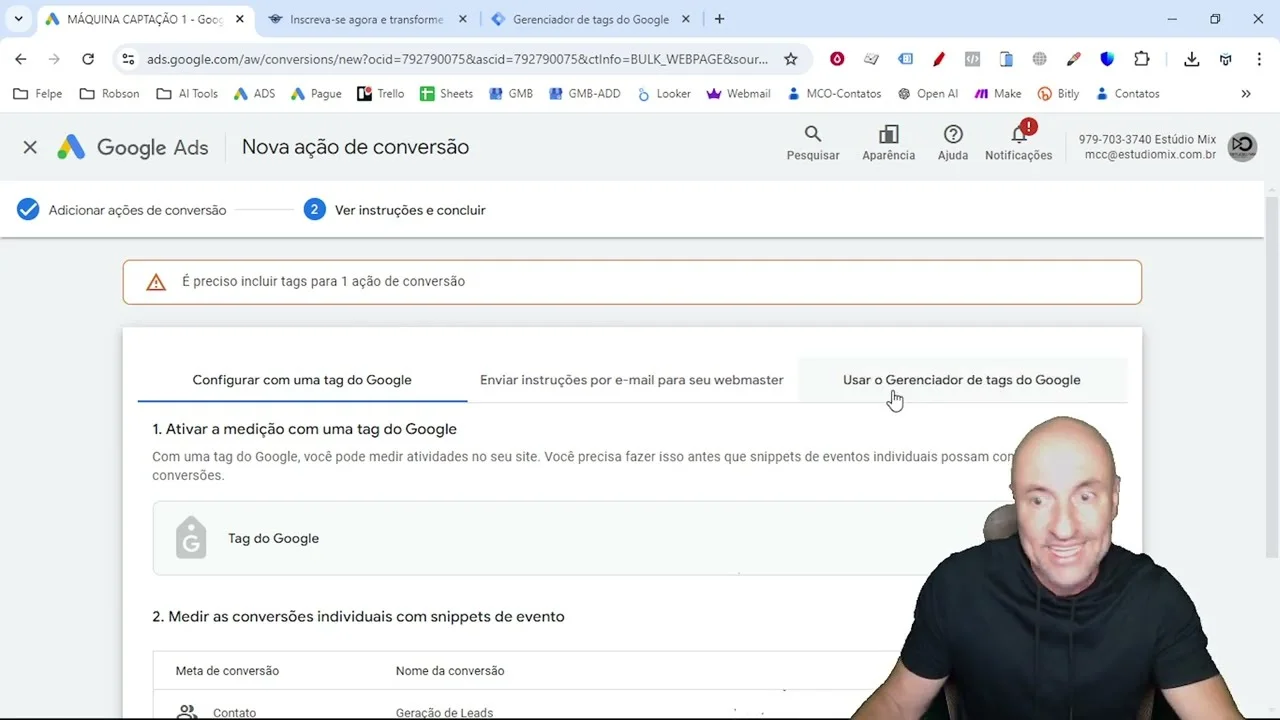
Após salvar e concluir a configuração primária da ação de conversão, você será direcionado para a etapa de instalação da tag. É exatamente neste ponto que você obterá o ID e o Rótulo de conversão para realizar a integração técnica.
No painel do Google Ads, selecione a opção Usar o Gerenciador de Tags do Google (Google Tag Manager) ou a opção Instalar a tag por conta própria. Ao selecionar a opção do Google Tag Manager, o painel exibirá diretamente dois campos limpos e formatados:
- ID da conversão: Exibido como uma sequência numérica no formato
AW-XXXXXXXXX. - Rótulo da conversão: Exibido como uma sequência alfanumérica de caracteres minúsculos e maiúsculos.
Caso prefira a instalação via código HTML puro (usando a Tag Global do Site ou gtag.js), você encontrará os identificadores embutidos no snippet do evento. No bloco de código de evento, o parâmetro send_to conterá uma estrutura similar a AW-XXXXXXXXX/abc123XYZ, onde a parte pré-barra é o ID da conversão e a parte pós-barra é o Rótulo de conversão.
Implementação Técnica via Google Tag Manager (GTM)
A forma mais eficiente, profissional e segura de implementar o rastreamento é através do Google Tag Manager. A integração utilizando os códigos obtidos segue um padrão extremamente intuitivo:
- Acesse o contêiner do seu site no Google Tag Manager.
- Crie uma nova tag e selecione o tipo Google Ads -> Rastreamento de conversões do Google Ads.
- Cole o ID da conversão no campo apropriado.
- Cole o Rótulo da conversão no campo correspondente.
- Configure o acionador (Trigger) adequado (por exemplo: clique no botão de WhatsApp, exibição da página de obrigado ou evento de formulário enviado com sucesso).
- Salve a tag, ative o modo de visualização (Preview) para validar os disparos e publique a versão do contêiner.
Validação e Boas Práticas para Evitar Perda de Dados
Após finalizar a criação e a obtenção do ID e rótulo de conversão, é indispensável efetuar a validação do rastreamento. Uma conversão configurada incorretamente pode enviar dados duplicados ou simplesmente falhar no envio de sinais para o algoritmo, prejudicando o desempenho de toda a conta.
Utilize a extensão oficial Google Tag Assistant ou a ferramenta de depuração nativa do GTM para inspecionar as requisições enviadas. Certifique-se de que o status da conversão no painel do Google Ads mude de "Nenhuma conversão recente" para "Ativa" após os primeiros testes bem-sucedidos.
Para aprender visualmente e acompanhar a execução prática de todas essas etapas na tela do computador, recomendamos fortemente que você assista ao vídeo tutorial completo fornecido neste artigo, onde detalhamos minuciosamente o processo do zero.
