
Assista ao Passo a Passo Prático no Vídeo
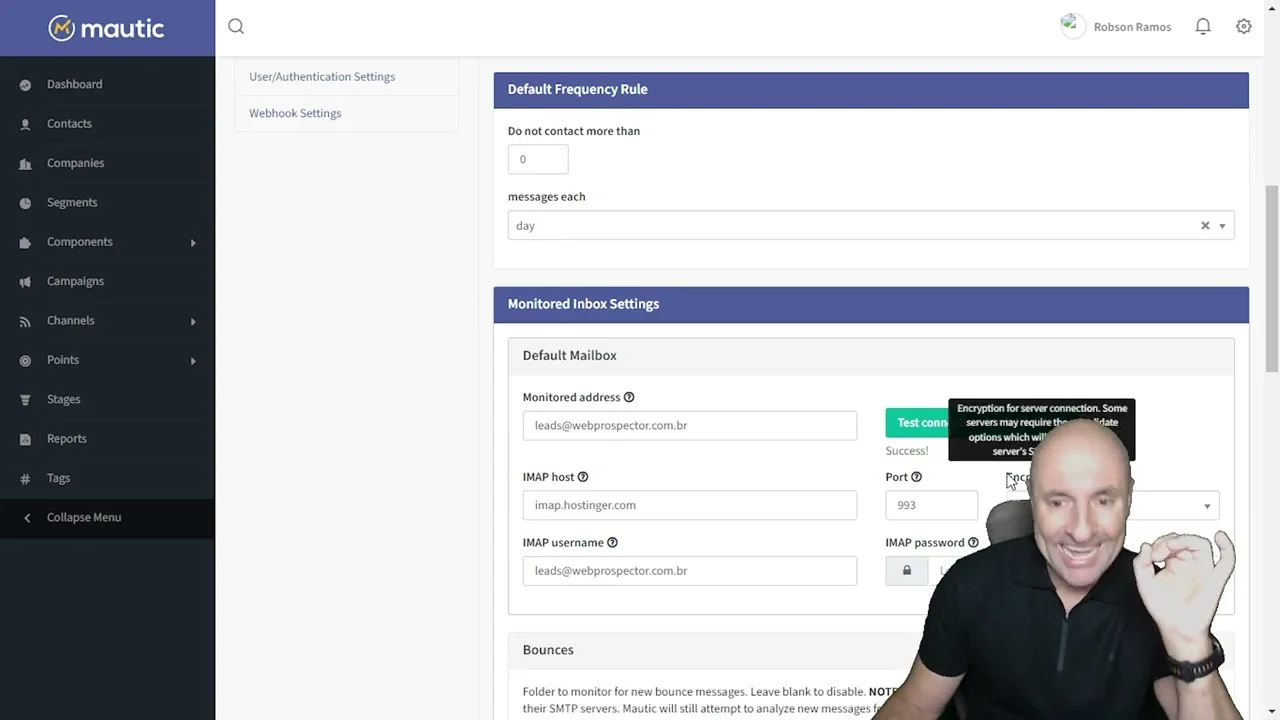
A entregabilidade de e-mails é um dos pilares mais importantes em qualquer estratégia de automação de marketing digital. Enviar disparos em grande escala sem monitorar a reação dos destinatários é um erro fatal que pode arruinar a reputação do seu domínio e do seu IP de envio. No ecossistema do Mautic, a ferramenta central para gerenciar e manter a higiene das suas listas é a chamada Caixa Monitorada (ou Monitored Inbox).
Neste guia completo e profundo, você aprenderá exatamente o que é a caixa monitorada, por que ela é indispensável para o sucesso das suas campanhas, como realizar a integração via protocolo IMAP e a forma correta de automatizar essa rotina através das cron jobs da sua hospedagem ou servidor VPS.
O que é a Caixa Monitorada no Mautic?
Quando você envia uma mensagem de e-mail marketing, três reações principais podem acontecer do lado do servidor de destino: a mensagem é entregue com sucesso, o endereço de e-mail do destinatário não existe mais (gerando um erro de devolução permanente ou Hard Bounce), ou a caixa postal do destinatário está temporariamente cheia (gerando um Soft Bounce).
Além dos bounces, o destinatário pode responder ao e-mail enviando uma mensagem direta ou solicitando o cancelamento manual da subscrição. A Caixa Monitorada do Mautic é uma funcionalidade que permite à plataforma se conectar periodicamente a uma conta de e-mail específica via protocolo IMAP, ler os e-mails recebidos, interpretar as respostas e executar ações automáticas com base no tipo de retorno detectado.
Por que a Configuração da Caixa Monitorada é Obrigatória?
Muitos usuários de Mautic focam apenas na criação de páginas de captura, sequências de e-mails e segmentação de contatos, deixando as configurações de infraestrutura de lado. No entanto, ignorar o monitoramento de respostas traz prejuízos operacionais graves:
- Preservação da Reputação do Domínio: O envio contínuo de mensagens para e-mails inexistentes sinaliza aos filtros anti-spam que seu servidor realiza disparos desordenados. O Mautic rotula automaticamente contatos que geraram Hard Bounce como 'Não Contatar' (Do Not Contact - DNC).
- Economia de Recursos do Servidor: Ao remover contatos inválidos das suas sequências ativas, você reduz o consumo de CPU, memória e cota de envio SMTP da sua infraestrutura.
- Engajamento Real das Campanhas: Com métricas limpas de bounces, os relatórios de taxa de abertura e cliques tornam-se muito mais precisos e confiáveis para tomada de decisão.
- Atendimento ao Destinatário: A caixa monitorada permite identificar quando um lead respondeu a um e-mail de automação, possibilitando o encaminhamento da conversa para a equipe de vendas ou suporte.
Pré-requisitos Antes de Iniciar a Configuração
Antes de abrir o painel do seu Mautic, certifique-se de que possui em mãos os seguintes dados do seu provedor de e-mail (cPanel, Titan, Google Workspace, Zoho Mail, Amazon SES, entre outros):
- Endereço de E-mail Dedicado: Recomenda-se criar uma conta específica para essa finalidade, por exemplo:
[email protected]ou[email protected]. - Servidor de Entrada (Host IMAP): O endereço do servidor de e-mail recebido (ex:
imap.seudominio.com.brouimap.gmail.com). - Porta e Criptografia: Geralmente a porta 993 com criptografia SSL/TLS, ou porta 143 com criptografia TLS/STARTTLS.
- Usuário e Senha: As credenciais completas de acesso à caixa de e-mail. Caso utilize o Gmail ou Google Workspace, será necessário gerar uma Senha de App e ativar a verificação em duas etapas.
- Extensão PHP IMAP: O seu servidor web onde o Mautic está instalado deve estar com o módulo
php-imapdevidamente ativado.
Passo a Passo: Configurando a Caixa Monitorada no Painel do Mautic
Com as informações técnicas reunidas, siga o procedimento abaixo dentro do seu ambiente Mautic para ativar a sincronização:
1. Acessando as Configurações de E-mail
No canto superior direito do seu painel do Mautic, clique no ícone de engrenagem para abrir o menu do sistema e selecione a opção Configurações. Em seguida, no menu lateral esquerdo, clique na guia Configurações de E-mail.
2. Localizando a Seção da Caixa Monitorada
Role a página até encontrar o bloco intitulado Configurações de Caixa Monitorada. O Mautic oferece três categorias principais de monitoramento:
- Bounces (Devoluções): Gerencia mensagens de erro de entrega enviadas pelos servidores de destino.
- Unsubscribe Requests (Pedidos de Desdescadastramento): Identifica e-mails em que o usuário solicita a remoção da lista.
- Contact Replies (Respostas dos Contatos): Monitora quando o lead responde diretamente a um disparo de e-mail marketing.
3. Inserindo as Credenciais IMAP
Clique sobre o botão da categoria que deseja configurar (ex: Bounces) para expandir os campos de formulário. Preencha os campos com os dados do seu servidor:
- Servidor IMAP: Digite o host do servidor (ex:
mail.seudominio.com.br). - Porta: Digite
993(para conexões seguras). - Criptografia: Selecione
SSLouTLS. - Usuário: Insira o e-mail completo (ex:
[email protected]). - Senha: Digite a senha correspondente da conta de e-mail.
4. Testando a Conexão e Selecionando as Pastas
Após preencher os dados, clique no botão Testar conexão e buscar pastas. Se as credenciais estiverem corretas, o Mautic exibirá uma mensagem de sucesso em verde e liberará um campo de seleção de pastas. Escolha a pasta INBOX (ou a pasta específica para onde seu servidor direciona as mensagens retornadas) e salve as alterações.
Configuração das Cron Jobs do Mautic para Processamento Automático
A simples inclusão dos dados no painel do Mautic não faz com que os e-mails sejam verificados em tempo real. O Mautic depende de um script em segundo plano (tarefa cron) para conectar ao servidor IMAP, varrer a caixa postal e atualizar o status dos leads no banco de dados.
Para executar o processamento da caixa monitorada, você deve adicionar a seguinte instrução ao seu agendador de tarefas (Crontab do Linux ou cPanel):
php /caminho-do-seu-mautic/bin/console mautic:email:fetch
Frequência Recomendada para a Cron Job
Não é necessário rodar a busca de e-mails a cada minuto. A boa prática de mercado recomenda executar o comando mautic:email:fetch em intervalos de 15 a 30 minutos (por exemplo: */15 * * * *). Dessa forma, você evita sobrecarregar o processador do servidor e previne eventuais bloqueios por excesso de conexões IMAP consecutivas no seu servidor de e-mail.
Integração Prática com o Tutorial em Vídeo
Para visualizar a execução desses passos na interface do Mautic e entender os detalhes de cada parâmetro na prática, acompanhe a demonstração completa gravada no vídeo abaixo:
https://youtu.be/z3Jw_apuHAE
No vídeo, você poderá acompanhar visualmente a validação das pastas IMAP, a checagem de erros comuns de conexão com o servidor e como verificar se um contato foi corretamente marcado como DNC após um retorno de Hard Bounce.
Boas Práticas e Resolução de Problemas Comuns
Ao implementar a caixa monitorada, é comum encontrar alguns pequenos obstáculos técnicos. Abaixo estão as melhores práticas para garantir uma operação sem falhas:
Conexão Recusada ou Timeout
Se o Mautic indicar erro ao tentar conectar, verifique se o firewall do seu servidor VPS (como UFW ou IPTables) não está bloqueando as portas de saída 993 e 143. Além disso, certifique-se de que a extensão php-imap está instalada e ativa no PHP correspondente à versão utilizada pelo Mautic.
Utilização de Endereço de Retorno Personalizado (VERP)
O Mautic suporta o uso de endereços de retorno variáveis (Variable Envelope Return Path - VERP). Isso permite que cada e-mail disparado leve uma chave identificadora única no cabeçalho de retorno, permitindo que o Mautic identifique exatamente qual lead e qual campanha gerou o bounce, mesmo que a mensagem de devolução do servidor de destino venha formatada de forma não convencional.
Limpeza Periódica da Caixa Postal
Ajuste as configurações do Mautic para apagar ou mover as mensagens lidas após o processamento. Deixar milhares de e-mails acoplados à caixa de entrada do IMAP reduz drasticamente a velocidade de leitura da cron job com o passar do tempo.
Conclusão
Configurar corretamente a caixa monitorada no Mautic é um passo indispensável para qualquer profissional ou empresa que leva o e-mail marketing a sério. Ao automatizar a leitura de bounces e respostas, você protege o seu domínio principal contra bloqueios em Blacklists, garante que seu orçamento de infraestrutura seja gasto apenas com leads reais e mantém métricas de engajamento transparentes e elevadas.
Siga os passos apresentados neste guia, assista ao vídeo explicativo e aplique essa configuração no seu ambiente para garantir a máxima eficiência técnica nas suas operações de automação de marketing.
